
Gnadenthal-WLAN einrichten
Anmeldung mit den Schul-Zugangsdaten (wie Microsoft 365)
Diese Anleitung gilt für Google Pixel und Geräte mit fast unverändertem Android (z. B. Motorola, Nokia, Fairphone). Bildschirmfotos: Android 16.
Diese Werte brauchst du
| Netzwerkname | Gnadenthal-WLAN |
| Sicherheit | WPA/WPA2-Enterprise |
| EAP-Methode | PEAP |
| Phase-2-Authentifizierung | MS-CHAP v2 |
| CA-Zertifikat | Systemzertifikate verwenden |
| Online-Zertifikatstatus | Nicht prüfen |
| Domain | radius.gtc-in.de |
| Identität | dein Benutzername (siehe unten) |
| Passwort | dein Schul-Passwort |
Dein Benutzername – genau so wie bei der Anmeldung in Microsoft 365:
- Lehrkräfte und Mitarbeitende:
m.mustermann@gtc-in.de - Schülerinnen und Schüler:
m.mustermann09@gtc-in.de
09).
Schon einmal versucht und es hat nicht geklappt?
Dann das alte „Gnadenthal-WLAN“ zuerst löschen: Einstellungen → Netzwerk & Internet → Internet →
Gespeicherte WLANs → Gnadenthal-WLAN → Entfernen. Bearbeiten reicht oft nicht.
Schritt für Schritt
-
WLAN-Einstellungen öffnen
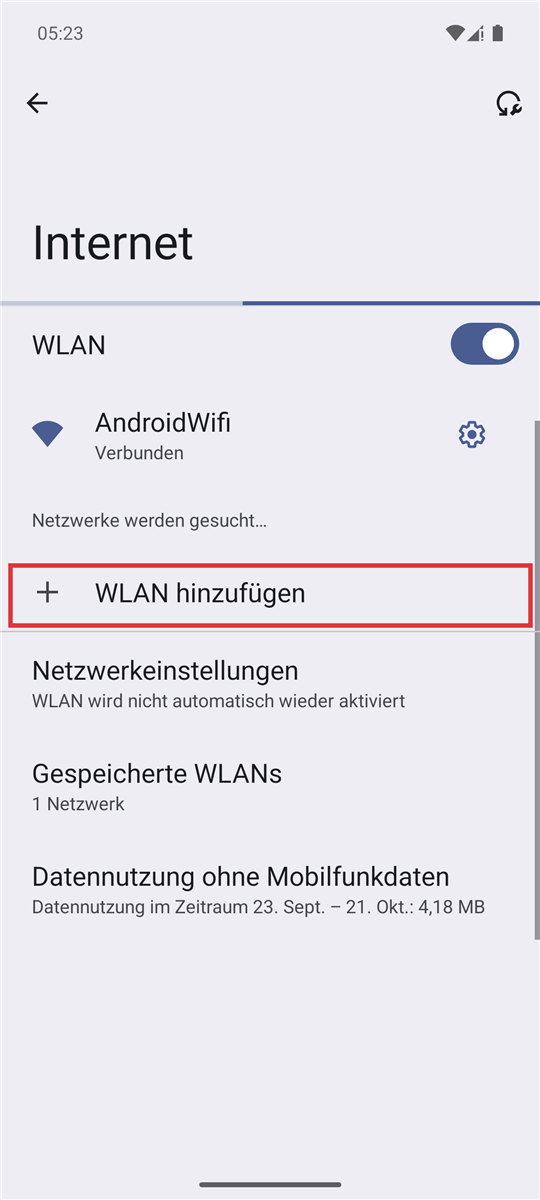
Einstellungen → Netzwerk & Internet → Internet
- In der Schule: in der Liste auf Gnadenthal-WLAN tippen und mit Schritt 3 weitermachen.
- Zu Hause / unterwegs: ganz unten WLAN hinzufügen antippen und als
Netzwerkname
Gnadenthal-WLANeintragen (genau so, mit Bindestrich).
-
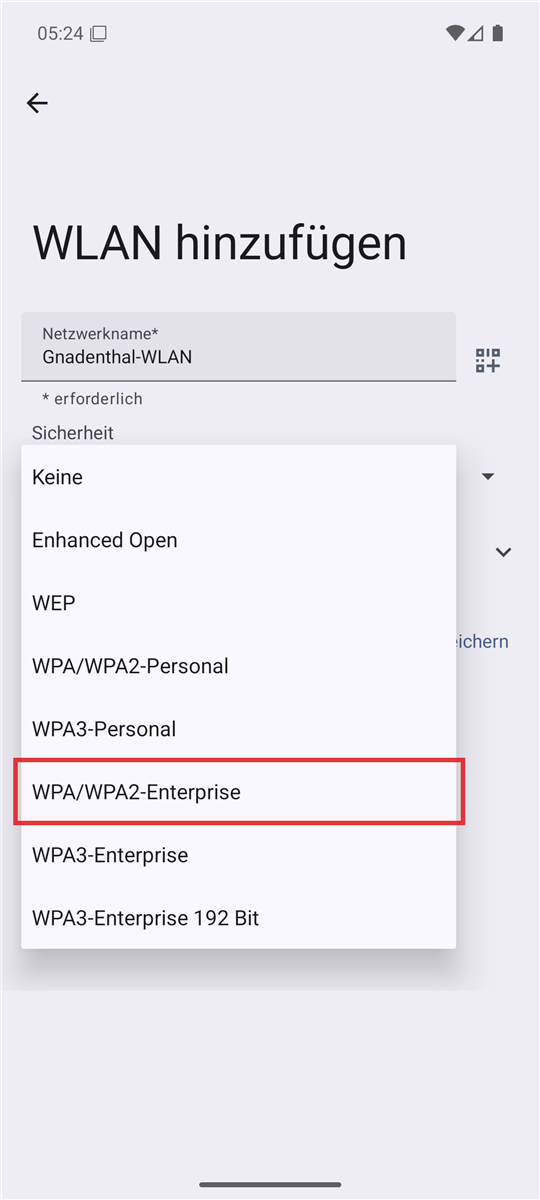
Sicherheit wählen
Unter Sicherheit den Eintrag WPA/WPA2-Enterprise auswählen.
Wer in der Schule direkt auf das Netz getippt hat, sieht dieses Feld nicht – passt.
-
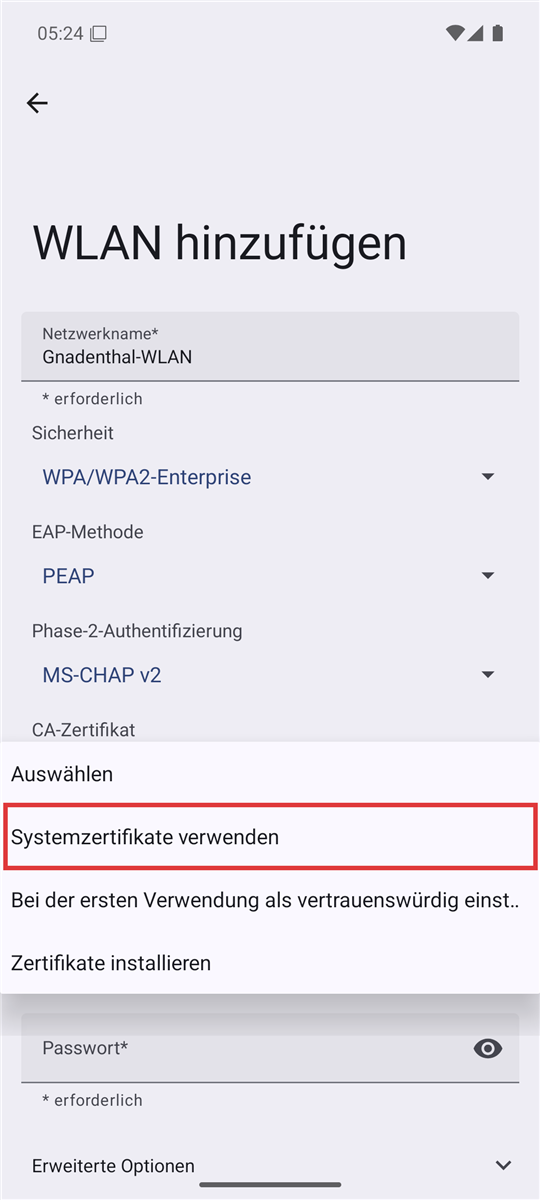
Zertifikat einstellen
Bei CA-Zertifikat auf „Auswählen“ tippen und Systemzertifikate verwenden wählen.
Nicht „Bei der ersten Verwendung als vertrauenswürdig einstufen“ und nicht „Nicht validieren“ – das ist unsicher.
-
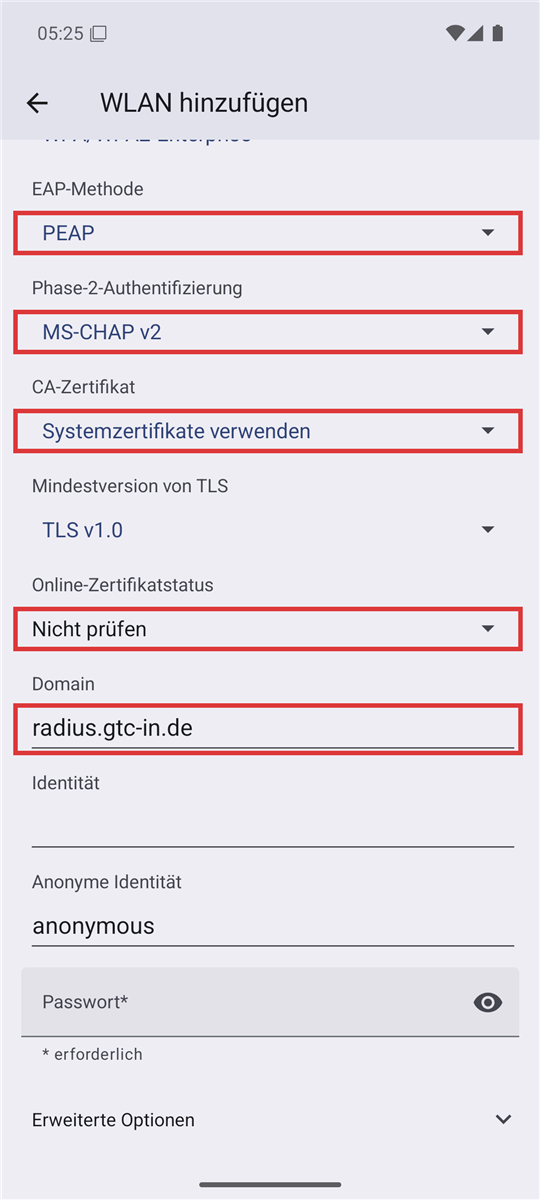
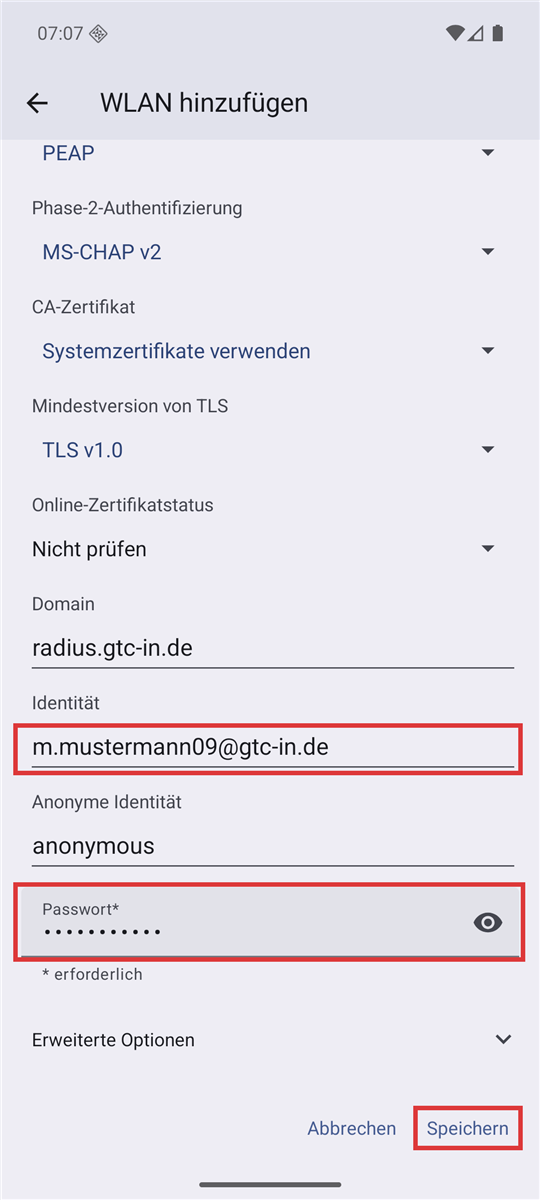
Felder prüfen und Domain eintragen
- EAP-Methode: PEAP
- Phase-2-Authentifizierung: MS-CHAP v2
- Online-Zertifikatstatus: Nicht prüfen
- Domain:
radius.gtc-in.de
„Mindestversion von TLS“ einfach so lassen.
-
Zugangsdaten eingeben und speichern
- Identität: dein Benutzername, z. B.
m.mustermann09@gtc-in.de - Passwort: dein Schul-Passwort
- Anonyme Identität: nichts ändern
Dann auf Speichern bzw. Verbinden tippen.
✓ Fertig – in der Schule verbindet sich das Gerät ab jetzt automatisch.
- Identität: dein Benutzername, z. B.
Klappt nicht?
- „Speichern“ lässt sich nicht antippen: Meist fehlt die Domain
radius.gtc-in.de. - „Authentifizierungsproblem“: Benutzername oder Passwort falsch – Schreibweise prüfen, Netz löschen und neu einrichten.
- Hängt bei „Verbindung wird hergestellt“: Online-Zertifikatstatus auf „Nicht prüfen“ stellen.
- Passwort geändert? Das WLAN löschen und mit dem neuen Passwort neu einrichten.